

Si votre TCD ne se met pas à jour, le problème est souvent simple à identifier.
Trilogie TCD 1/3
Cet article fait partie d’une série consacrée aux problèmes fréquents rencontrés avec les tableaux croisés dynamiques.
✅ Ce qu’il faut retenir
1️⃣ Si un Tableau croisé dynamique ne se met pas à jour, le problème vient le plus souvent d’une plage source figée qui n’intègre pas les nouvelles données.
2️⃣ Le TCD doit être actualisé manuellement, sauf paramétrage spécifique.
3️⃣ Une base mal structurée (lignes vides, colonnes vides, cellules fusionnées) peut empêcher un fonctionnement correct.
4️⃣ Des formats incohérents (texte vs nombre) peuvent fausser ou bloquer les calculs.
Résumé généré avec l’IA 😉
👉 Dans cet article
- Vérifier la source
- Actualiser le TCD
- Contrôler la structure
- Vérifier les formats
- Quand le problème persiste
Souvent, les stagiaires rencontrent ce problème :
“Mon tableau croisé dynamique ne se met pas à jour.”
Et presque à chaque fois, la personne pense qu’ Excel « buggue ».
En réalité, dans 90 % des cas, le problème est beaucoup plus simple à résoudre. Mais parfois, il vient même de la structure du fichier – et là, ce n’est pas toujours visible immédiatement… Et c’est souvent là qu’on commence à tourner en rond.
Voici les 4 vérifications à faire systématiquement quand un TCD refuse de se mettre à jour. Vous en trouverez une checklist express à la fin de cet article
Qu’est-ce qu’un TCD ?
Un TCD (Tableau Croisé Dynamique) est un outil Excel qui permet de synthétiser et analyser rapidement une base de données.
1️⃣ Pourquoi un TCD ne se met pas à jour : vérifier la source
C’est la cause la plus fréquente.
Un tableau croisé dynamique est construit à partir d’une plage de données précise.
Si vous ajoutez de nouvelles lignes en dehors de cette plage, le TCD ne les verra jamais.
Pour vérifier :
- Cliquez dans le TCD
- Onglet Analyse du TCD
- Bouton changer la source de données, dans le groupe « données »
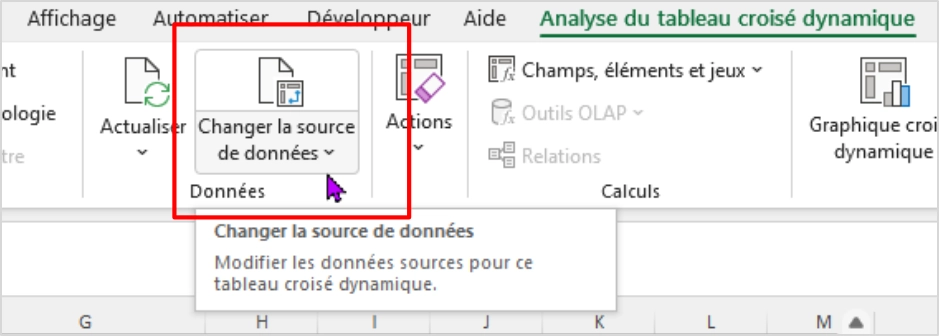
Regardez la plage encadrée par les pointillés dans le tableau-source.
Par exemple : Si cette plage s’arrête à la ligne 250… et que vos nouvelles données sont en ligne 251 à 300…
le TCD ne peut pas les intégrer.
💡 Bonne pratique : transformer la base en Tableau structuré :
- Onglet accueil > mettre sous forme de tableau (ctrl+T ou ctrl + L pour les anciennes versions)
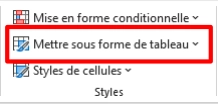
Ainsi, la plage s’adaptera automatiquement quand vous ajoutez des lignes.
2️⃣ Vérifiez que vous avez bien actualisé
Cela paraît évident, mais ce point est étonnamment fréquent, car on oublie tout simplement de le faire 😉.
Le TCD ne se met pas à jour automatiquement quand vous modifiez la base.
Pour faire l’actualisation de votre Tableau croisé dynamique, il faut :
- cliquer droit dans le TCD
- bouton actualiser
- Ou aller dans l’onglet données et utiliser le bouton Actualiser tout.
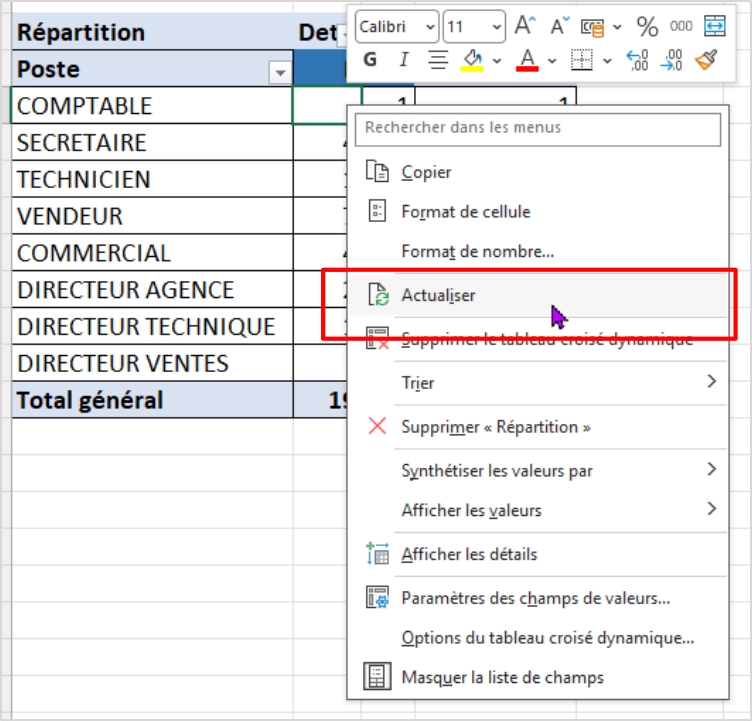
Si vous avez plusieurs TCD liés à la même source, l’option “Actualiser tout” est plus sûre.
📓 Note : Vous pouvez aussi définir l’actualisation des données lors de l’ouverture du TCD, dans les options du TCD.
3️⃣ Vérifiez les cellules vides ou colonnes mal structurées
Un tableau croisé dynamique repose sur une structure logique :
- une ligne = un enregistrement
- une colonne = un type d’information (un champ)
Si vous avez :
- une colonne vide au milieu
- une ligne vide dans la base
- des titres non cohérents
Excel peut mal interpréter la structure.
Résultat : le TCD semble “bloqué” ou incohérent.
Une base propre doit être :
✔ sans lignes vides
✔ sans colonnes vides
✔ avec un seul titre par colonne
✔ sans cellules fusionnées.
📓 Note : les tableaux structurés ne permettent pas la fusion des cellules (le bouton restera grisé si vous tentez de le faire)
👉 Si vous souhaitez que je vérifie directement votre fichier, une analyse ciblée est possible (sans formation complète).
4️⃣ Vérifiez le format des données
Autre cas très fréquent :
les nouvelles données de votre base n’ont pas le même format que les anciennes.
Exemple classique :
- les premières valeurs sont au format Nombre
- les nouvelles sont au format Texte
Le TCD ne les additionne pas correctement, ou les ignore.
Pour vérifier, faites ce test rapide :
- cliquez sur une cellule suspecte dans votre base
- regardez le format
- et aussi : tentez une somme simple dans une cellule à côté
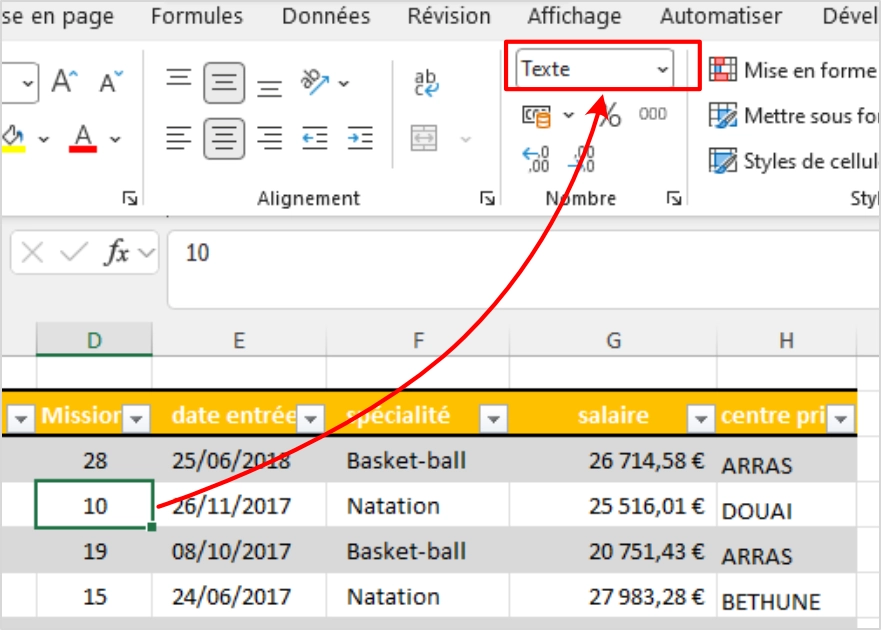
Si Excel ne calcule pas comme prévu, le problème vient du format.
📓 Note : dans un tableau structuré, toutes les valeurs d’un champ ont le même format, ce qui réduit ce risque d’erreur.
Ce que ces situations ont en commun
Dans tous ces cas, le tableau croisé dynamique fonctionne correctement.
Le blocage provient en réalité de la structure de la base de données sur laquelle le TCD est construit.
Autrement dit, le problème ne vient pas d’Excel, mais de la logique de construction du fichier.
C’est aussi pour cela qu’une solution générique ne suffit pas toujours :
chaque fichier possède ses propres contraintes et particularités.
Quand ces vérifications ne suffisent pas
Il arrive que :
- la source soit correcte
- l’actualisation fonctionne
- la base soit bien structurée
- les formats soient OK
… et que pourtant le TCD ne donne toujours pas le résultat attendu.
Dans ces cas-là, le blocage vient souvent :
- d’un champ placé dans la mauvaise zone du TCD (ligne, colonne, valeur, filtre)
- d’un calcul spécifique ajouté dans le TCD (champ calculé, formule personnalisée…)
- d’un regroupement automatique des dates ou des nombres qui modifie l’affichage
- ou d’une logique métier propre au fichier (règles internes, structure particulière des données)
Et là, il ne s’agit plus d’ une question “générale”, mais dans un cas particulier lié à un fichier précis.
✔ Pourquoi un TCD ne se met pas à jour : Checklist express
Avant de paniquer, vérifiez :
✔ la plage source du TCD
✔ l’actualisation du TCD
✔ la structure de la base (pas de lignes/colonnes vides)
✔ le format des données
👉 Si votre TCD ne se met pas à jour malgré ces vérifications, le blocage est probablement spécifique au fichier.
Articles à venir :
- Pourquoi un TCD affiche des résultats incohérents
- quand tout fonctionne… jusqu’à ce que vous ajoutiez des données.
🔎 Besoin d’un déblocage ponctuel sur Excel ?
Si vous êtes bloqué(e) sur un fichier spécifique (TCD, formules, structure de base…), sans avoir besoin d’une formation complète, je propose une analyse Excel asynchrone.
Vous m’envoyez :
- le fichier
- votre objectif
- le problème rencontré
Je vous renvoie :
- une solution claire
- des explications pédagogiques
- et des indications pour éviter que le problème se reproduise
Si malgré ces vérifications, votre TCD ne fonctionne toujours pas, c’est que le problème est probablement spécifique à votre fichier.
Et dans ces cas-là, il est difficile de trouver seul ce qui bloque vraiment
👉 Envoyez-moi votre fichier pour analyse 👈
N’hésitez pas à vous inscrire à ma newsletter !!