

Si votre TCD affiche des chiffres incohérents, c’est une situation plus fréquente qu’on ne le pense..
Trilogie TCD 2/3
Cet article fait partie d’une série consacrée aux problèmes fréquents rencontrés avec les tableaux croisés dynamiques.
✅ Ce qu’il faut retenir
👉 Un TCD incohérent vient presque toujours d’un problème d’utilisation, pas d’Excel.
👉 Les causes les plus fréquentes : mauvaise fonction de calcul, filtres actifs, mauvaise lecture des résultats.
👉 Une méthode simple permet d’identifier rapidement l’origine du problème.
👉 Le vrai risque : prendre des décisions basées sur des chiffres faux.
Ce résumé de l’article a été généré par IA – c’est mieux de le dire 😉
Une situation que vous connaissez peut-être
Lundi matin. Vous ouvrez votre fichier Excel pour finaliser votre analyse. Le tableau croisé dynamique est prêt : vous avez pris le temps de bien organiser vos champs.
Vous jetez un œil aux résultats… et là, quelque chose cloche. Un total est trop élevé. Une catégorie ne correspond pas à ce que vous attendiez.
Vous recommencez. Vous vérifiez. Vous doutez… Si les chiffres sont faux… tout le reste l’est aussi.
Et voilà un énorme problème. Est-ce le TCD qui est incohérent… ou les résultats qui ne sont pas fiables ?
Le vrai problème : des données qui trompent votre TCD
(Si vous avez déjà rencontré un TCD qui ne se met pas à jour, vous avez vu dans mon dernier article que le problème vient souvent de la source. Ici, on va plus loin : même avec un TCD “fonctionnel”, les résultats peuvent être faux.)
Dans la majorité des cas, le problème ne vient pas du tableau croisé dynamique lui-même.
👉 Le problème vient des données sources.
Un TCD ne fait qu’agréger, organiser et synthétiser les informations qu’on lui donne. S’il affiche des résultats incohérents, c’est souvent parce qu’il “lit” des données imparfaites.
Et ces imperfections sont parfois invisibles.
Les causes les plus fréquentes des résultats incohérents (hors cas déjà vus)
Vous avez surement déjà vérifié les formats ou les regroupements, mais d’autres causes, moins évidentes, peuvent expliquer ces incohérences.
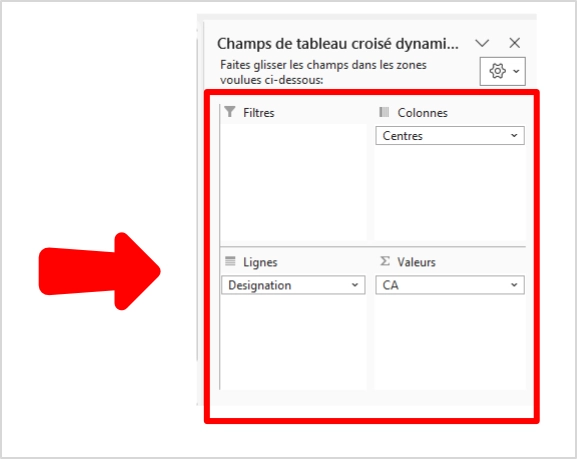
1. Des champs mal utilisés dans le TCD
Par exemple : un champ placé en « Ligne ou colonne » au lieu de « valeur », ou inversement.
Résultat : Excel ne calcule pas ce que vous pensez -> les résultats semblent incohérents
2. Une mauvaise fonction de calcul
Par défaut, Excel choisit parfois « Nombre » au lieu de « Somme », ou « Moyenne », sans que vous vous en rendiez compte.
Résultat : vos totaux sont faux et donc, vos analyses sont faussées.
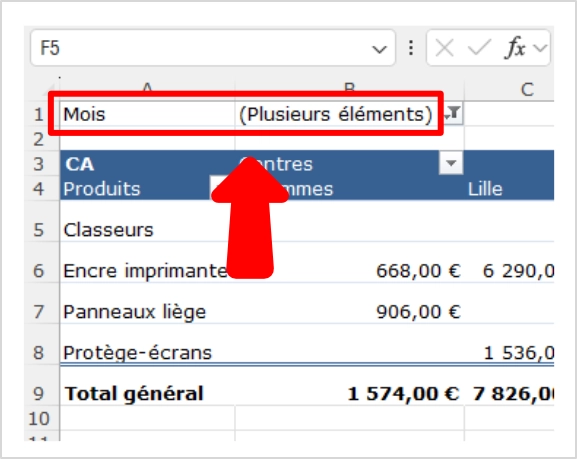
3. Des filtres actifs (souvent oubliés)
Un filtre est appliqué… mais vous ne le voyez plus.
- filtre de rapport
- filtre sur un champ
- segment actif
Résultat : vous analysez une partie des données tout en pensant voir le tout
Méthode simple pour diagnostiquer un TCD incohérent
Plutôt que de chercher au hasard, voici une méthode en 4 étapes.
Étape 1 – Vérifier la fonction utilisée
- Cliquez dans votre TCD
- regardez si vous êtes en « Somme », « Nombre » ou autre
- Si ce n’est pas la bonne fonction : modifiez-la immédiatement
Étape 2 – Contrôler les filtres
Regardez :
- les filtres en haut du TCD
- les segments
et désactivez-les temporairement pour voir si les chiffres changent
Étape 3 – Analyser un chiffre incohérent
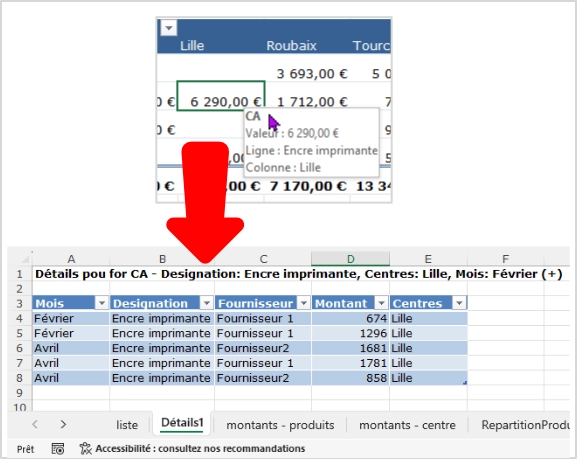
- Double-cliquez sur une valeur du TCD : Excel affiche les lignes sources utilisées
Vous pouvez alors voir ce qui compose ce total, et identifier les anomalies
Étape 4 – Vérifier la logique globale
Posez-vous une question simple : “Est-ce que ce résultat est proche de ce que j’attendais ?”
Et s’il est évident que quelque chose ne va pas, il y a forcément un problème dans la structure ou le TCD.
Pourquoi ce problème est plus grave qu’il n’y paraît
À ce stade, beaucoup de personnes font la même chose : elles corrigent “au feeling”, elles ajustent manuellement. Cela réduit la rigueur de l’analyse.
Le problème, c’est qu’en faisant ceci :
- vous perdez du temps
- vous risquez d’introduire d’autres erreurs
- et surtout… vous perdez confiance dans vos données
Mais il y a plus important encore.
Un TCD incohérent ne crée pas seulement une erreur Excel. Il crée une erreur de décision.
Par exemple : un chiffre d’affaires doublé à cause d’un mauvais calcul peut faire croire que votre activité est rentable… alors qu’elle ne l’est pas.
Dans un contexte professionnel, Cela peut avoir des conséquences importantes :
- décisions prises sur de mauvais chiffres
- reporting peu fiable
- perte de crédibilité auprès d’un manager ou d’un client
Et contrairement à une erreur visible… celle-ci passe souvent inaperçue.
Ce qu’il faut retenir
Un tableau croisé dynamique incohérent n’est presque jamais “cassé”. Il révèle un problème dans la structure ou l’utilisation des données.
Et tant que ce problème n’est pas identifié à la source, les incohérences continueront d’apparaître.
Et maintenant ?
Si vous êtes dans cette situation, deux cas sont possibles :
1. Vous avez le temps d’analyser
Dans ce cas, la méthode ci-dessus vous permettra déjà de débloquer beaucoup de situations.
2. Vous êtes bloqué(e) et vous perdez du temps
Dans ce cas, le plus efficace est souvent :
- d’avoir un regard extérieur
- d’identifier rapidement la cause
- et de corriger le problème à la source
C’est exactement ce que je propose avec mon offre de déblocage Excel :
Une analyse ciblée de votre fichier, pour comprendre rapidement d’où vient le problème et vous permettre de repartir sur des bases fiables.
Conclusion
Si votre TCD affiche des chiffres incohérents, ce n’est pas une fatalité mais un signal que quelque chose, dans votre utilisation du TCD, mérite d’être clarifié.
Et une fois la cause identifiée, tout redevient lisible, cohérent… et exploitable.
Pour aller plus loin
Ce problème fait partie des blocages les plus fréquents que je rencontre.
Dans cet article, vous avez vu comment identifier les incohérences.
Dans le précédent, nous avons vu pourquoi un TCD ne se met pas à jour.
Et dans le prochain, nous verrons un cas encore plus concret : quand tout fonctionne… jusqu’à ce que vous ajoutiez des données car c’est souvent à ce moment-là que les vrais problèmes commencent.
N’hésitez pas à vous inscrire à ma newsletter !!