


Dans cet article
Une petite astuce à garder sous le coude pour vos travaux de veille, de documentation ou de création de contenu.
Il m’arrive régulièrement d’avoir besoin de capturer une page web entière : pour conserver une preuve, préparer un tutoriel, archiver un article ou simplement garder une copie d’une page avant qu’elle ne soit modifiée.
Bonne nouvelle : si vous utilisez le navigateur Brave, cette fonctionnalité est déjà intégrée. Voici comment réaliser une capture complète d’une page web en quelques secondes.
1. Cliquez sur le menu de Brave en haut à gauche, puis sur plus d’outils et enfin sur outils de développement.
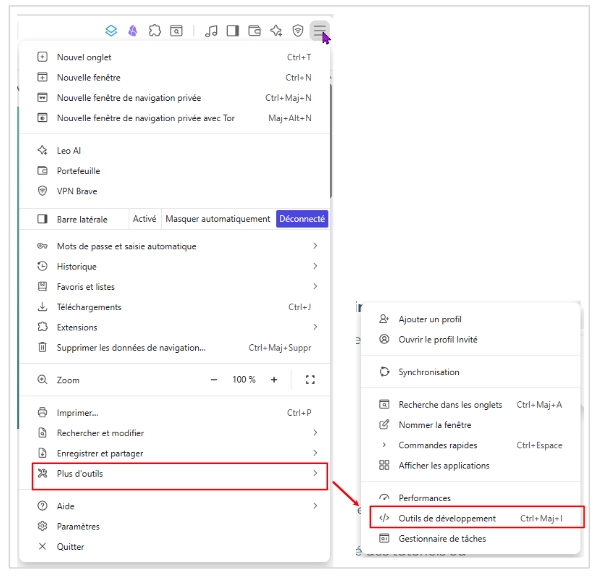
2. Ctrl + P pour ouvrir les commandes
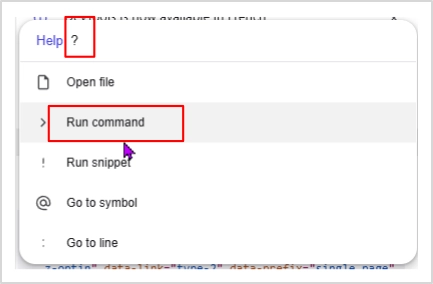
3. Et Saisissez un point d’interrogation « ? » à la place du mot file, pour accéder aux commandes
et cliquez sur run command
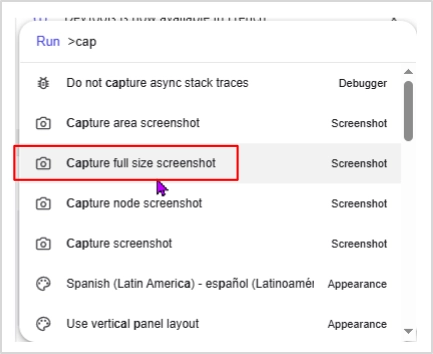
4. Saisissez « cap » dans la zone de saisie, et sélectionnez Capture full size screenshot dans la liste des commandes.
Vous aurez à sélectionner le dossier de destination pour enregistrer la capture

Attention
Si vous travaillez dans l’éditeur WordPress, la capture complète de page ne fonctionne pas toujours correctement.
Ouvrez d’abord la prévisualisation de votre article ou de votre page, puis lancez la capture depuis cette fenêtre.
Cette fonction est discrète, mais elle peut faire gagner beaucoup de temps lorsqu’une simple capture d’écran ne suffit pas. Plus besoin d’assembler plusieurs images : Brave est capable de capturer l’intégralité de la page en une seule opération.
Cette méthode fonctionne également avec la plupart des navigateurs basés sur Chromium, comme Chrome, Edge ou Opera.
Une petite astuce à garder sous le coude…
N’hésitez pas à vous inscrire à ma newsletter !!